
سلام و درود به عزیزان
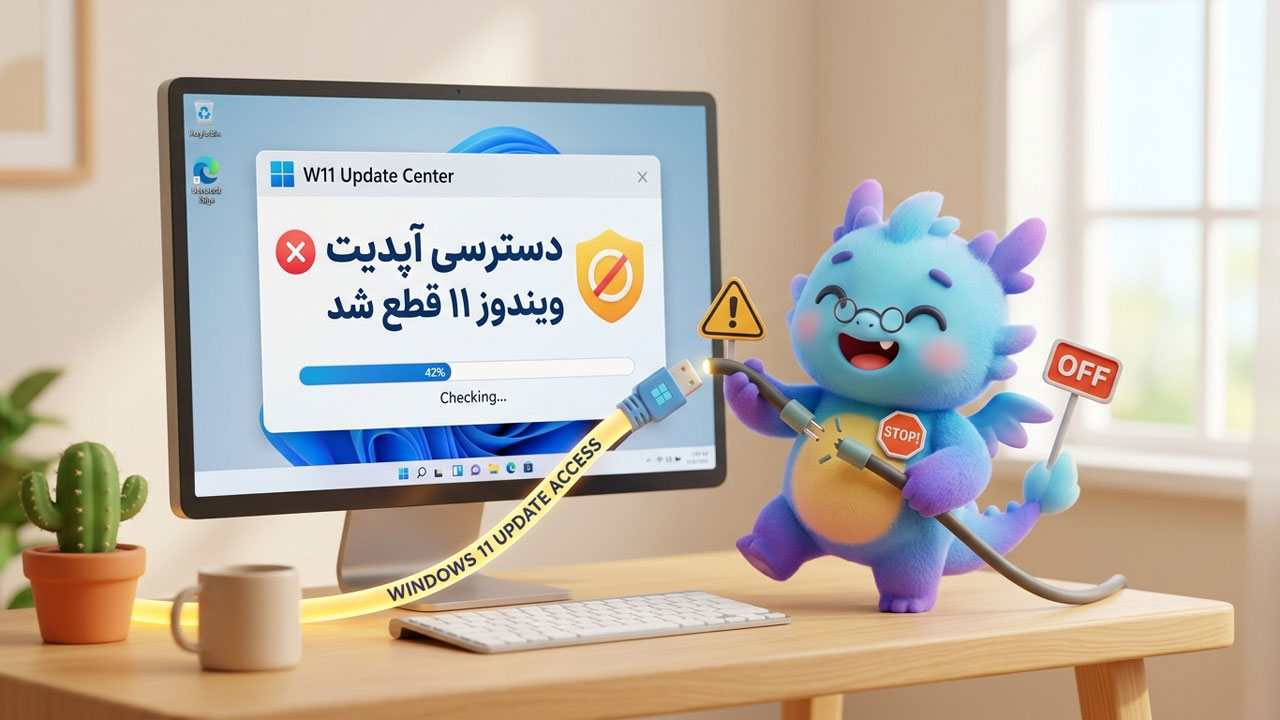
این روزها که اینترنت بین المللی نداریم، نباید ویندوز یا نرم افزارهای وابسته به آن را آپدیت کنیم.
در واقع، خود آپدیت ویندوز یا نرم افزارها مشکلی ندارد، اما اگر آپدیت تکمیل نشود مشکل جدی پیش می آید.
دیروز برای یکی از دوستان که اینترنت بین المللی نداشت، نیم ساعت اینترنت اتفاقی وصل شد و سیستم شروع به آپدیت کرد. وسط آپدیت، که دوباره اینترنت ملی شد، آپدیت هم قطع شد. بعد از آن، وقتی ویندوز نتوانست آپدیت را کامل کند، صفحه مرگ سیاه نمایش داده شد.
هر کاری کرد تا مشکل را حل کند، نشد و مجبور بود ویندوز را عوض کند. خوشبختانه یک آپدیت قدیمی داشت که سیستم به آن برگشت.
حالا اگر ویندوز 11 دارید و اینترنت بین المللی وصل نیستید، صد در صد فعلا آپدیت ویندوز را غیرفعال کنید.
چندین راه برای غیرفعال کردن آپدیت وجود دارد، اما ساده ترین راه را برایتان توضیح می دهم.
این روش، سرویسی که مسئول چک کردن آپدیت است را غیرفعال می کند.
1. کلیدهای Win + R را بزنید.
2. عبارت services.msc را تایپ کنید و Enter بزنید.
3. در لیست، به دنبال Windows Update بگردید و روی آن دو بار کلیک کنید.
4. گزینه Startup type را روی Disabled قرار دهید.
5. روی دکمه Stop کلیک کنید تا سرویس در لحظه متوقف شود.
6. سپس OK را بزنید.
حتما بعدا که اینترنت بین المللی وصل شد آپدیت رو فعال کنید تا ویندوز تغییرات جدید رو دریافت کنه.
امیدوارم که هیچوقت براتون مشکلی پیش نیاد، موفق و شاد باشید.