

سلام و عرض خسته نباشید خدمت تمام دوستان عزیز.
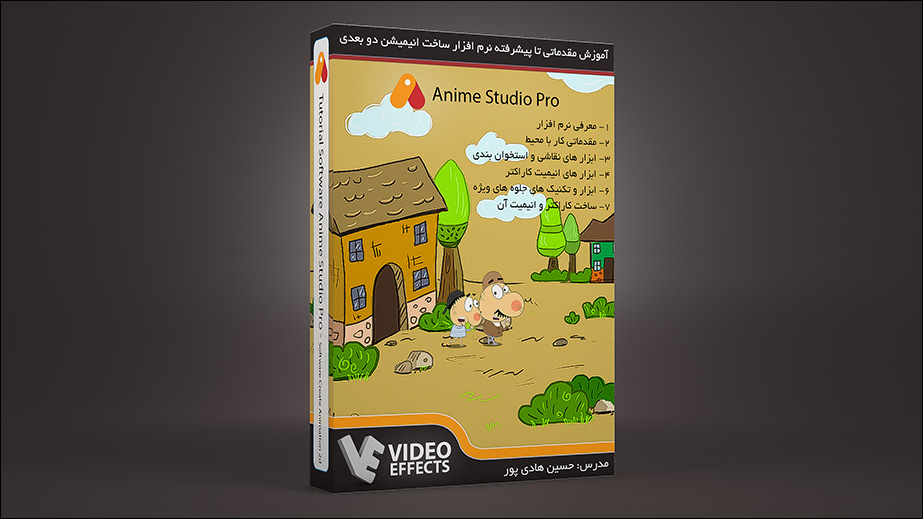
بالاخره بنا به درخواست بیشتر کاربران بسته آموزش کامل نرم افزار Anime Studio آماده شد.
نرم افزار Anime Studio یکی از بهترین نرم افزار های ساخت انیمیشن دوبعدی میباشد که با کمک آن بخاطر ابزار های بسیار راحت می توانید خیلی سریع انیمیشن دوبعدی خودتون رو بسازید.
بیشتر انیمیشن های دوبعدی که در شبکه های خارجی میبینید با کمک این نرم افزار حرفه ای ساخته شده.
🔻 قیمت قبلی: 380,000 تومان ✅ قیمت جدید: 220,000 تومان (42٪ تخفیف) به مدت محدود
در این دوره روش ساخت انیمیشن دو بعدی در نرم افزار Anime Studio رو کامل توضیح میدهیم.
کسانی که تا حالا وارد دنیای انیمیشن یا هر نرم افزار دیگری نشدند با مشاهده این دوره آموزشی میتواند خیلی راحت آن رو یاد بگیرید و خودش به تنهایی یک انیمیشن رو کامل بسازد.
انیمیشن سه بعدی بسیار خوبه ولی چون نیاز به تیم زیاد و هزینه بالایی داره ساخت اون دردسر داره.
ولی انیمیشن دو بعدی خیلی راحت و البته پرطرفدار است. حتی دو یاسه نفر به راحتی می توانند یک داستان انیمیشن دو بعدی رو به راحتی بسازند کافیه فقط یکم ایده داشته باشند.
از انیمیشن های دو بعدی هم در تیزر های تبلیغاتی استفاده میشه و هم در سریال های بلند.
مثلا چندتا از انیمیشن های معروف دو بعدی Gravity Falls , Family Guy , Over the Garden Wall میباشند.
پیشنهاد میکنم روش ساخت انیمیشن دو بعدی رو یاد بگیرید و برای صدا و سینما انیمیشن بسازید در آمد خوبی داره.
در بیشتر موزیک ویدیو ها از تکنیک دو بعدی هم استفاده میشه یعنی به صحنه های واقعی انیمیشن اضافه میکنند.
تو این دوره آموزشی ما قصد داریم تمام تکنیک هایی که برای ساخت انیمیشن دو بعدی لازم میشه رو توضیح بدیم.
در این دوره هر فایلی یا ابزاری که استفاده بشه کنار آموزش گذاشتیم تا همراه با مشاهده تمرین کنید.
دوستان این مجموعه دارای اتوران اختصاصی است و می توانید دسترسی بسیار راحتی به محتویات داشته باشید.
زمان کامل آموزش ها حدود 9 ساعت و 65 درس میباشد که این زمان برای یک بسته آموزشی بسیار عالی است. تمام تلاش ما این بود که تکنیک های ساخت انیمیشن دو بعدی رو به صورت کامل توضیح بدیم.
خوب بریم سراغ توضیحات فصل های آموزشی
فصل اول : آموزش و معرفی محیط نرم افزار Anime Studio – زمان 55:04
در این فصل به صورت مقدماتی ابزار ها و منوهای مختلف برای یاد گیری بهتر فصل های بعدی توضیح میدهیم.
1- آموزش مقدماتی منو های نرم افزار ( کار با پنجره های مختلف و وظیفه آن ها )
2- آموزش کار با انواع لایه های مختلف ( لایه هایی برای طراحی و ساخت استخوان ها و لایه های دیگه)
3- محیط پنجره Time Line برای ساخت کی فریم و حرکت اجسام ( کیفیت نمایش پروژه و انیمیت آن ها )
4- انتخاب استایل به لایه های مختلف و کار با دوربین ( زیبا کردن لایه ها با کمک استایل و حرکت دوربین )
5- روش کار با تنظیمات اصلی نرم افزار و تنظیمات پروژه ( انتخاب اندازه پروژه و انتخاب اندازه فریم پروژه )
6- محیط StartUp برای اجرای پروژه ( باز و بسته شدن نرم افزار و انتخاب پروژه های مختلف)

فصل دوم : آموزش ابزار های طراحی محیط و کاراکتر – زمان 1:33:55
نرم افزار Anime Studio خودش ابزار هایی داره که با کمک آن می توانید طراحی های بسیار خوبی انجام بدید.
شما می توانید در فتوشاپ یا Illustrator طراحی رو انجام بدید بعد به Anime Studio بفرستید. طراحی در Anime Studio مزیت هایی برای قسمت استخوانبندی و انیمیت داره که بهتره در خود نرم افزار طراحی کنید.
1- وارد کردن لایه های مختلف ( لایه های PSD فتوشاپ و AI نرم افزار Illustrator )
2- آموزش مقدماتی ابزار های طراحی ( روش کار با ابزار ها به صورت مقدماتی )
3- ایجاد Shape با کمک یک Shape دیگه ( داخل یک Shape یک Shape دیگه درست کنیم که پرکاربرده )
4- ساخت یک Shape جدید با کمک Point ها و نحوه فرستادن لایه ها پشت سر هم
5- آموزش ابزار نقاشی به صورت مداد به نام Freehand ( تنظیمات و قابلیت های خوبی برای نقاشی )
6 – آموزش ساخت آیکن های مختلف برای قسمت براش ( کار با پنجره و ابزارهای براش )
7- ساخت افکت برای Shape ها ( مثل ساخت سایه یا نور و گذاشتن عکس های مختلف داخل Shape )
8- تکنیک Mask برای لایه ها ( دستور بدیم وقتی جسم ما داخل این محیط اومد حذف بشه یا برعکس )
9- ساخت محیط سه بعدی در نرم افزار ( Anime Studio یک نرم افزار دو بعدی است ولی مثل افتر افکت ما می توانیم این لایه هارو به صورت سه بعدی عقب و جلو ببریم و بعد با کمک دوربین جابجا کنیم.


فصل سوم : ساخت استخوان برای اجسام و تنظیمات آن – زمان 1:17:02
وقتی ما کاراکتر خودمون رو میسازیم باید اون رو انیمیت کنیم حالا برای انیمیت نیاز به استخوان بندیه.
ساخت استخوان برای کاراکتر در Anime Studio خیلی راحته و تنظیمات بسیار خوبی داره.
1- توضیحات مقدماتی در مورد ساخت استخوان و حرکت آن ( هر استخوان به چه شکلی جابجا میشود )
2- ساخت استخوان و قوانین آن برای هر مدل ( استخوان برای جسم خود نرم افزار با PSD فرق میکنه )
3- وصل شدن استخوان ها با هم ( استخوان هارو بهم وصل میکنیم که هرکدوم حرکت کرد بقیه هم حرکت کنند )
4- مراحل ساخت استخوان برای فایل های کاراکتر PSD ( نحوه وصل شدن آن ها و توضیحات مقدماتی مهم )
5- آموزش ابزار Bind Point که می توانیم هر Point مدل رو به یک استخوان وصل کنیم که خوبی نرم افزار همینه.
6- ساخت کنترلر برای حرکت اجسام ( برای مرطب کردن Point هایی که حرکت میکنند و تو هم نرن )
7- ابزار Smart Dial برای حرکت مدل ( مثلا کنترلر میسازیم که هر وقتی به هر جهتی رفت چشم هم اونطرف بره )
8- ابزار Target برای توجه همه استخوان ها به یک استخوان ( تمام استخوان ها با توجه یک استخوان حرکت کنند )
9- قفل استخوان برای ثابت کردن ( دستور میدیم استخوان پا فقط خودش بتونه حرکت کنه تا جسم بتونه بشینه )
10- چرخش استخوان ها ( دستور میدیم که هر استخوان بتونه چقدر بچرخه مثلا مفصل های دست یا پای کاراکتر )
11- محیط داینامیک برای استخوان ها ( استخوان ها بهم خوردن بتونن جابجا بشن که قابلیت خوبی برای انیمیت است )

فصل چهارم : آموزش ابزار های انیمیت کاراکتر و تکنیک های مختلف – زمان1:18:25
خوب حالا که استخوان هارو ساختیم باید اون هارو انیمیت کنیم. انیمیت یکی از مهمترین بخش های ساخت انیمیشن دو بعدی میباشد که حتما باید در این زمینه حرفه ای بشید تا بتوانید بدون مشکل انیمیت کنید.
نرم افزار Anime Studio ابزار های بسیار خوبی برای انیمیت استخوان ها داره که همه رو یاد میدیم.
1- ساخت حرکت برای کی فریم ها ( حرکت اون ها آرام باشه بعد سریع و یا پشت سرهم تکرار بشن )
2- کار با افکت Bounce برای کی فریم ها ( ایجاد جلوه برخورد توپ به زمین و پرش آن و افکت Delay )
3- حرکت اجسام بر روی یک خط ( با کمک ابزار یک مسیر درست کنیم و جسم رو روی اون حرکت بدیم )
4- رشد کردن Stroke ( یک مسیر درست کنیم و بعد کاری کنیم که اون مسیر کم کم درست بشه )
5- کار با ابزار Switch ( می توانیم 5 لایه دهان درست کنیم و دستور بدیم در هر ثانیه کدام نمایش بده )
6- آموزش عوض کردن لایه های دهان با کمک صدا ( برای انیمیت به صورت دستی سخته پس صدا بهتره )
7- ابزار Blend Morph ( می توانیم برای قسمت های مختلف کنترلر بسازیم و اون هارو حرکت بدیم )
8- ابزار Insert Refrance اکشن ( دستور میدیم این انیمیت انجام شده در کدام قسمت ها انجام بشه )
9- تکرار کی فریم های ساخته شده پشت سر هم ( دستورهایی برای مشخص کردن تکرار چند فریم )
10- ابزار Reference Layers ( می توانیم از یک لایه کپی بگیریم که از اون لایه اصلی دستور بگیر )
11- آموزش پنجره Motion Graph ( می توانیم سرعت حرکت اجسام رو خیلی دقیق زیاد یا کم کنیم )
12- ابزار Animated Shape Ordering ( می توانیم در حال حرکت Shape هارو پشت سر هم ببریم )
12- عملیات داینامیک برای همه مدل ها ( اجسام به هم برخورد کنن و روی هم تاثیر بزان )
14- آموزش انیمیت بدن حیوانات ( هر مدلی انیمیت اون فرق میکنه که در این فصل کامل توضیح میدهیم و بدن یک سگ رو به صورت کامل با کمک تکنیک های مختلف انیمیت میکنیم.

لینک آموزش ساخت صحنه بالایی – کلیک کنید
فصل پنجم : ساخت جلوه های ویژه در صحنه – زمان 1:20:10
وقتی که محیط رو میسازیم حالا باید به اون افکت های مختلفی رو اضافه کنیم. مثلا به صحنه دود یا مه اضافه کنیم, شبیه سازی باران و بارش برف و دیگر افکت های مختلف که قابلیت های خوبی دارن.
1- وارد کردن مدل سه بعدی ( مدل های سه بعدی با پسوند OBJ میشه با قابلیت خوب وارد نرم افزار کرد )
2- کامل کردن ابزار های سه بعدی در نرم افزار ( ابزار های جابجایی, جرخش و نمایش اجسام سه بعدی )
3– ایجاد فوکوس دوربین در محیط سه بعدی ( در Anime Studio ما می توانیم عمق میدان رو نشان بدیم )
4- ساخت سایه سه بعدی ( هم برای عکس و هم لایه های نرم افزار میشه بر روی زمین سایه ساخت )
5- ساخت موشن بلور برای حرکت اجسام ( می توانیم حرکت مدل هارو واقعی نشان بدیم )
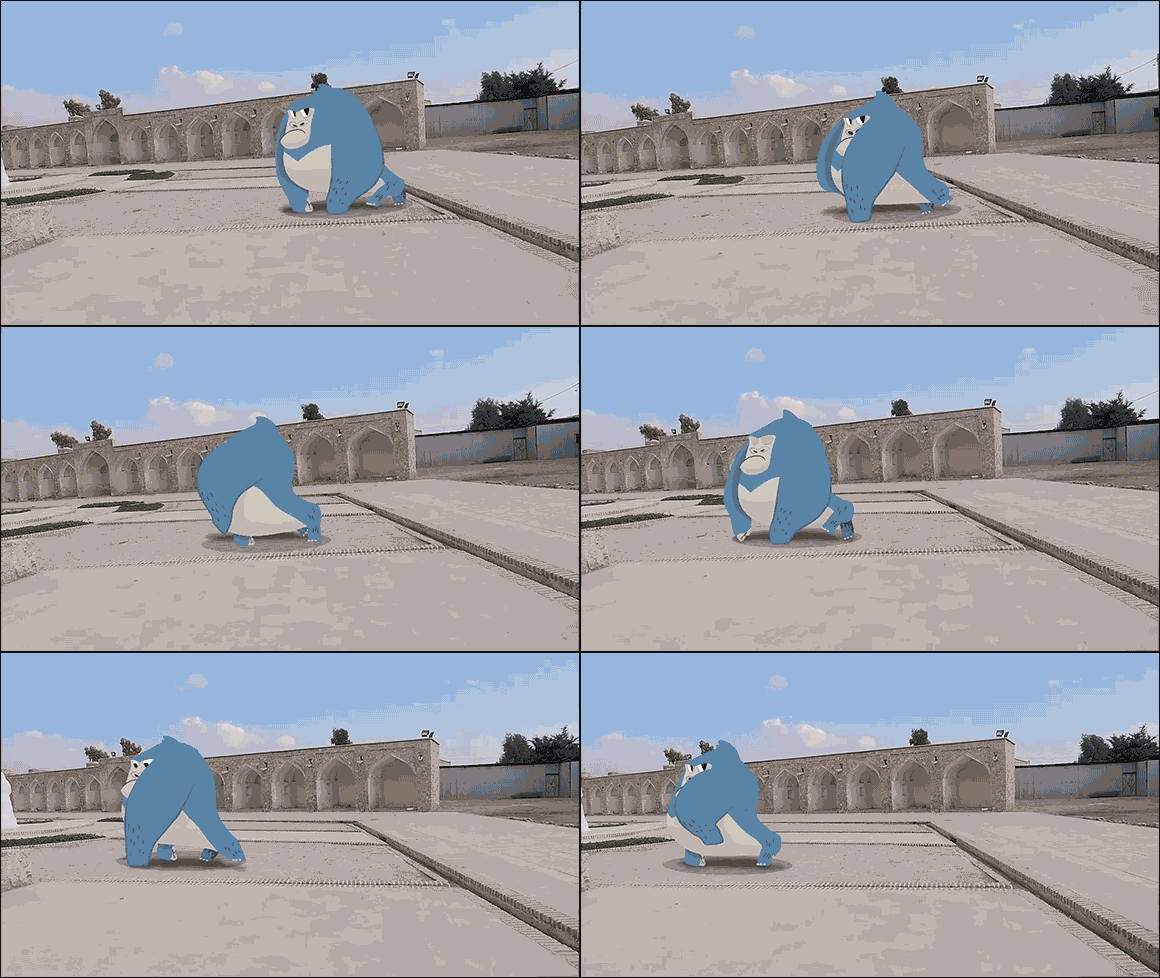
6- ابزار Motion Tracking ( می توانیم به محیط واقعی یک مدل دو بعدی اضافه کنیم که خیلی مهمه )
7- ساخت Noise برای رنگ و حاشیه لایه ها ( برای نمایش دادن نقاشی فریم به فریم آن ها )
8- تبدیل عکس واقعی به نقاشی ( با کمک ابزار Toon در تنظیمات لایه میشه اون رو نقاشی کرد )
9- آموزش مقدماتی کار با پارتیکل ها ( ساخت باران و برق در محیط با ابزار های بسیار خوب )
10- تکثیر اجسام در صحنه با کمک پارتیکل ( می توانیم از اجسام تعداد بسیار زیادی تکثیر بگیریم )
11- ساخت دود ماشین با کمک پارتیکل ( روش تکنیک های مختلف برای ساخت حلوه های مختلف )
فصل ششم : ساخت کاراکتر در محیط خود نرم افزار و انیمیت آن – زمان 2:12:30
خوب حالا ما تمام ابزار هارو یاد گرفتیم اگه من بگم آموزش تمام شد و خودتون پروژه بسازید خوب نیست بخاطر همین یک پروژه کامل رو با هم میسازیم. انیمیت کاراکتر در محیط سبز و زیبا.
1- فصل اول طراحی کاراکتر ( به صورت مقدماتی قسمت هایی بدن وصورت رو طراحی میکنیم )
2- فصل دوم طراحی کاراکتر ( قسمت هایی که Switch میشوند مثل دهن و چشم کاراکتر )
3- ساخت استخوان برای بدن کاراکتر ( ساخت استخوان و قوانین آن برای انیمیت کاراکتر و محیط )
4- ساخت اکشن و تنظیم استخوان ها ( وقتی که انیمیت میکنید مشکلی پیش نیاد و شکل مدل تغییر نکنه )
5- ساخت کنترلر برای چشم ها ( کنترلی میسازیم که به هر طرفی رفت چشم ها هم به اون طرف برن )
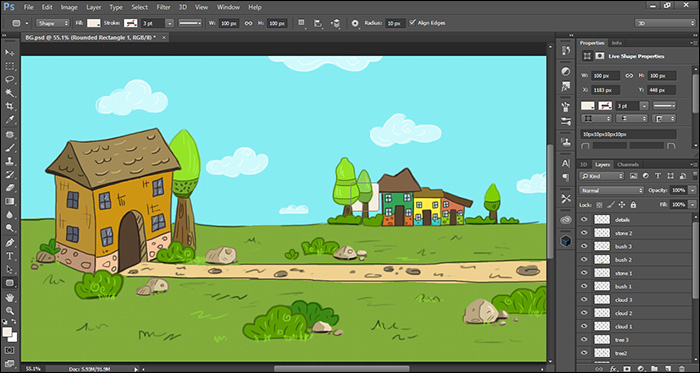
6- طراحی محیط سر سبز در نرم افزار فتوشاپ ( ساخت محیط پشت کاراکتر رو در فتوشاپ توضیح میدهیم )
7- انیمیت کاراکتر در محیط به صورت کامل ( تنظیم صدا و و قسمت های مختلف محیط )
8- آموزش خروجی نهایی از پروژه ( نرم افزار خروجی های بسیار با کیفیت با پسوند های مختلف میده )
در این بسته آخرین ورژن خود نرم افزار Anime Studio Pro 11.2 هم گذاشته میشه تا راحت تمرین و کار کنید.
11.2 آخرین ورژن است که هر وقتی ورژن جدید بیاد هم گذاشته میشه و هم تو وبسایت خبر میدیم.
نرم افزار همراه با کرک و آموزش کرک برای سیستم عامل های ویندوز و مکینتاش گذاشته شده.

هر پروژه و هر فایلی که در این دوره آموزشی استفاده کردیم داخل پکیج کنار آموزش گذاشتیم تا تمرین کنید.
و همچنین برای این مجموعه یک اتوران زیبا گذاشتیم تا راحت فایل های آن رو پیدا کنید.
دوستان زحمتی که برای جمع آوری این پکیج کشیدیم در برابر قیمیت آن بسیار ناچیز است.
امیدوارم که از این دوره آموزشی نهایت لذت رو ببرید و به خوبی ساخت انیمیشن های دو بعدی رو یاد بگیرید.
اگه سوالی دارید می توانید تماس بگیرید : ۰۹۳۹۳۱۸۴۰۶۹ یا در نظرات مطرح کنید.
🔻 قیمت قبلی: 380,000 تومان ✅ قیمت جدید: 220,000 تومان (42٪ تخفیف) به مدت محدود

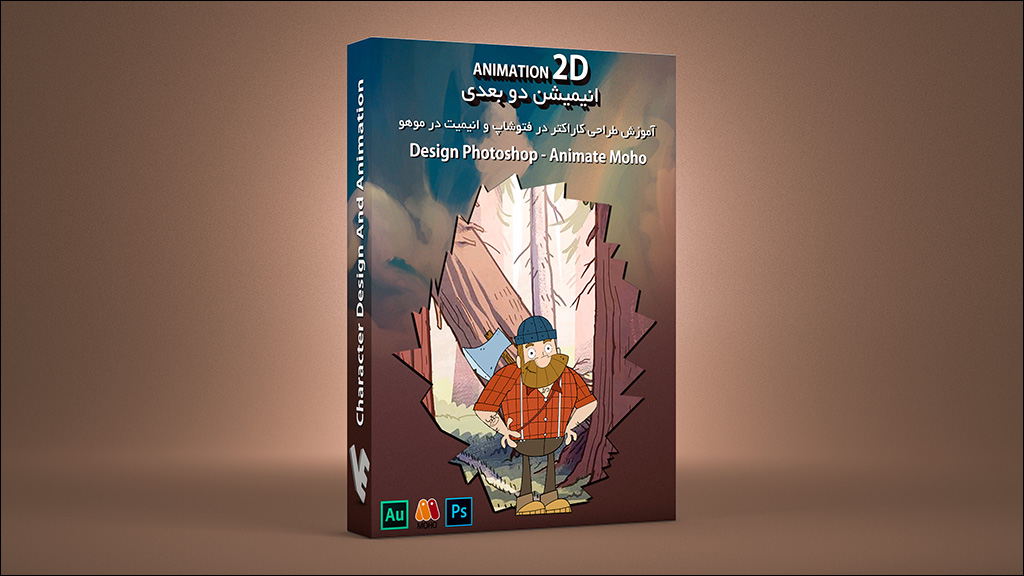
دوستان میتونید بسته جدید طراحی کاراکتر در فتوشاپ و انیمیت در Anime Studio رو هم ببینید.
لینک بسته : https://www.video-effects.ir/?p=32599
در این قسمت تریلر انیمیشن Song of the Sea که کامل در Anime Studio ساخته شده رو ببینید. دانلود ویدیو





سلام وقتتون بخیر امیدوارم حالتون خوب باشه میخوام بدونم با این برنامه میشه انیمه های سبک ژاپنی که جدیدا خیلی معروف شدن رو ساخت؟ منظورم انیمه های معروفی همچون ناروتو یا بلیچ هستش خوشحال میشم راهنماییم کنید اسم این انیمه ها رو سرچ کنید نمونه های فراوانی ازش هست